
Lokale Verarbeitung

Image to Video Prompt Builder online

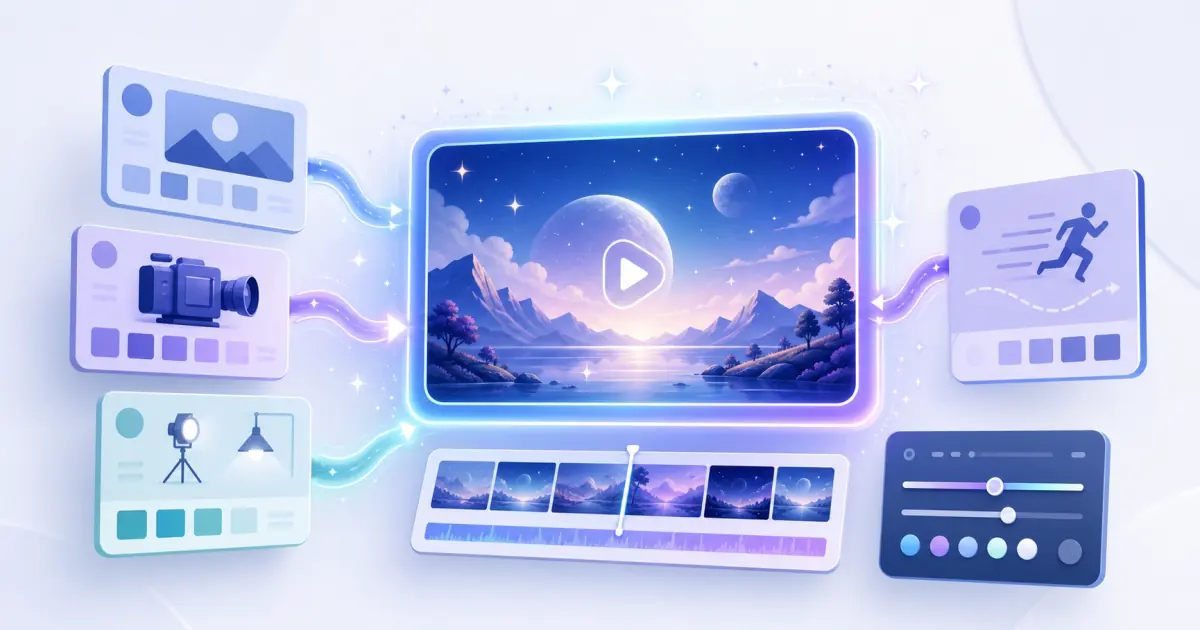
Turn an image description into a Luma AI image-to-video prompt with scene motion, camera direction, timing, and continuity notes.

Runs locallyNo uploadYour input is processed in your browser.

Image to Video Prompt Builder

Turn an image description into a Luma AI image-to-video prompt with scene motion, camera direction, timing, and continuity notes.

Examples

Workflow-Beispiel 1

Input example
Image description: Portrait of a woman in a red coat standing near a foggy train platform
Output example
Image-to-video prompt: Animate the reference image into a 5-second cinematic clip. Preserve the woman, red coat, platform composition, and foggy atmosphere. Add subtle coat movement from a light breeze, drifting steam behind her, and a slow push-in camera move. Keep facial identity and clothing shape stable, avoid extra people, avoid changing the coat color.

Image to Video Prompt Builder processes this example in the browser and lets you inspect the result before copying it.

Workflow-Beispiel 2

Input example
Image description: Modern concrete house at sunset with glass walls and a small pool
Output example
Image-to-video prompt: Use the reference image as the first frame and create a calm architectural video. Preserve the concrete house geometry, glass walls, pool placement, and sunset color palette. Add a slow lateral slider move from left to right, gentle water ripples, and warm interior light turning on. Avoid warping straight lines or changing the building layout.

Image to Video Prompt Builder processes this example in the browser and lets you inspect the result before copying it.

Privacy note

Dieses Tool verarbeitet Eingaben lokal im Browser. Text, Code, Dateien oder erzeugte Werte werden nicht auf LumaTool-Server hochgeladen.

Verwendung

  1. Schritt 1. Öffne Image to Video Prompt Builder und füge deine Eingabe ein oder gib sie ein.
  2. Schritt 2. Wähle die gewünschte Aktion, Option oder das Ausgabeformat.
  3. Schritt 3. Prüfe Validierungs- und Fehlermeldungen, bevor du das Ergebnis verwendest.
  4. Schritt 4. Kopiere die Ausgabe oder lade sie herunter, wenn das Tool einen Download anbietet.

Real-world examples

Nutze Image to Video Prompt Builder für gezielte Prüf-, Bereinigung...

Nutze Image to Video Prompt Builder für gezielte Prüf-, Bereinigungs- oder Umwandlungsaufgaben im Browser.

Bereite Texte, Werte oder technische Daten vor, bevor du sie in ein...

Bereite Texte, Werte oder technische Daten vor, bevor du sie in ein anderes System einfügst.

Prüfe Randfälle ohne Desktop-Software

Prüfe Randfälle ohne Desktop-Software.

Typische Anwendungsfälle

  • Nutze Image to Video Prompt Builder für gezielte Prüf-, Bereinigungs- oder Umwandlungsaufgaben im Browser.
  • Bereite Texte, Werte oder technische Daten vor, bevor du sie in ein anderes System einfügst.
  • Prüfe Randfälle ohne Desktop-Software.
  • Erledige schnelle Utility-Aufgaben auf Desktop oder Mobilgerät.
  • Verarbeite eingefügte Inhalte lokal im Browser.
  • Turn an image description into a Luma AI image-to-video prompt with scene motion, camera direction, timing, and continuity notes.

FAQ

Ist Image to Video Prompt Builder kostenlos?

Ja. Image to Video Prompt Builder ist als kostenloses LumaTool-Webtool verfügbar.

Muss ich mich anmelden?

Nein. Öffentliche Tool-Seiten erfordern keine Anmeldung.

Wird meine Eingabe hochgeladen?

Nein. Dieses Tool verarbeitet Eingaben lokal in deinem Browser.

Funktioniert es mobil?

Ja. Editor, Buttons und Ergebnisbereiche sind für mobile und Desktop-Browser ausgelegt.

Kann ich das Ergebnis kopieren oder herunterladen?

Verfügbare Tools bieten Kopieren; dateiorientierte Tools bieten Downloads, wenn sinnvoll.

Wofür eignet sich Image to Video Prompt Builder besonders?

Image to Video Prompt Builder eignet sich für schnelle Luma AI Creator-Tools-Aufgaben im Browser, etwa Prüfen, Umwandeln, Bereinigen oder Formatieren.

Wie wird meine Eingabe verarbeitet?

Dieses Tool verarbeitet Eingaben lokal im Browser. Text, Code, Dateien oder erzeugte Werte werden nicht auf LumaTool-Server hochgeladen.

Kann ich die Ausgabe produktiv verwenden?

Ja, aber prüfe das Ergebnis, bevor du es in produktive Systeme, Daten oder Code übernimmst.

Ähnliche Tools